
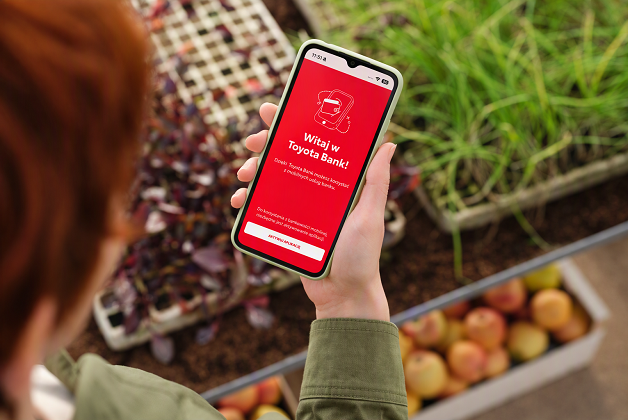
Aplikacja Mobilna Toyota Bank
Nowa aplikacja już dostępna!
OD 4 LISTOPADA DOSTĘPNA JEST NOWA APLIKACJA MOBILNA TOYOTA BANK
Udostępniliśmy nową aplikację mobilną, która zapewni Ci wygodny i bezpieczny dostęp do bankowości w telefonie. Co cię czeka?
Pełny dostęp do bankowości mobilnej (nie tylko autoryzacja)
Proces logowania pozostaje bez zmian - jeśli posiadasz już naszą aplikację, aby korzystać z nowych funkcji, wystarczy że ją zaktualizujesz
Pobierz nową Aplikację Mobilną na swoje urządzenie już teraz!
KORZYSTANIE Z SYSTEMU BANKOWOŚCI ELEKTRONICZNEJ
Z APLIKACJĄ MOBILNĄ TOYOTA BANK
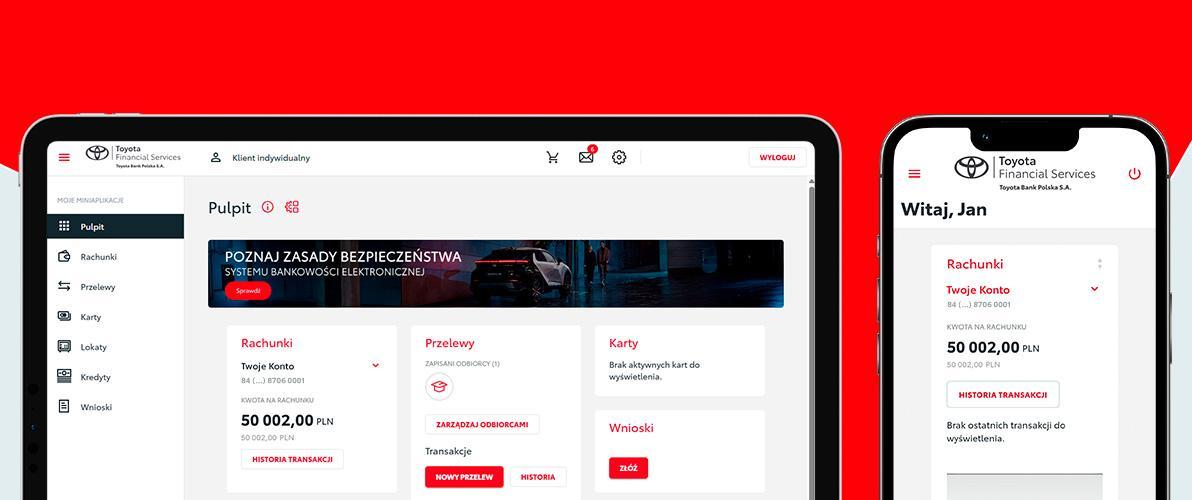
Aplikacja Mobilna zapewnia pełny dostęp do wszystkich funkcji Systemu Bankowości Elektronicznej. Umożliwi również bezpieczną autoryzację i zatwierdzanie transakcji wykonywanych zarówno w Aplikacji Mobilnej, jak i w serwisie internetowym.
Ważne: Potwierdzanie logowania dotyczy wyłącznie serwisu internetowego. Autoryzacja transakcji zawsze odbywa się w aplikacji – niezależnie od tego, gdzie została zainicjowana.
Aplikację można pobrać na swój smartfon lub tablet ze sklepów Google Play i App Store.
Poniżej znajdziesz dwie instrukcje:
INSTRUKCJA AKTYWACJI APLIKACJI
Pobierz na swój smartfon lub tablet Aplikację Mobilną Toyota Bank z App Store lub Google Play.


- Przygotuj swój Identyfikator, Telekod oraz PESEL lub REGON (w przypadku firmy).
- Zadzwoń na Infolinię 22 488 55 50 i wybierz w menu opcję (1) Usługi Bankowe i (2) Aktywuj dostęp do Systemu Bankowości Elektronicznej. Zidentyfikuj się zgodnie z otrzymywanymi instrukcjami i zamów jednorazowe hasło (SMS 1) do aktywacji Aplikacji Mobilnej.
- Zaloguj się do serwisu internetowego Systemu Bankowości Elektronicznej na stronie konto.toyotabank.pl identyfikatorem i otrzymanym hasłem (SMS 1).
- Ustal swoje stałe hasło do serwisu internetowego Systemu Bankowości Elektronicznej - wielkie i małe litery, cyfry i znaki specjalne (pamiętaj o zasadach bezpieczeństwa).
- W serwisie internetowym nadaj nazwę urządzeniu, na którym zainstalowałeś Aplikację Mobilną.
- System Bankowości Elektronicznej wyświetli kod. Przejdź do Aplikacji Mobilnej podaj swój Identyfikator a następnie i wprowadź wyświetlony kod.
- Otrzymasz (SMS 2) z jednorazowym kodem. Należy wprowadzić go w Aplikacji Mobilnej.
- Teraz nadaj PIN do aplikacji mobilnej, zgodnie z wyświetlanymi zasadami bezpieczeństwa (od 5 do 8 cyfr).
- Właśnie aktywowałeś Aplikację Mobilną. Prawidłowe zakończenie tego procesu zostanie potwierdzone przez komunikaty aplikacji i w serwisie internetowym Systemu Bankowości Elektronicznej.
- Zostaniesz również automatycznie zalogowany do serwisu internetowego Systemu Bankowości Elektronicznej.
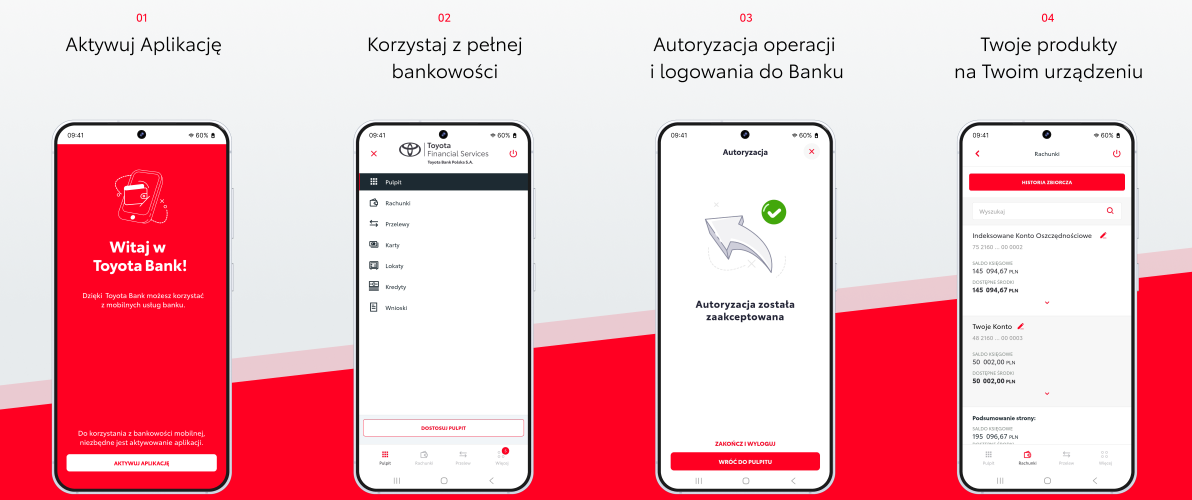
INSTRUKCJA KORZYSTANIA Z BANKOWOŚCI ELEKTRONICZNEJ
Z APLIKACJĄ MOBILNĄ TOYOTA BANK
Autoryzacja logowania do serwisu internetowego Systemu Bankowości Elektronicznej
- Wejdź na stronę logowania konto.toyotabank.pl i wprowadź swój Identyfikator a następnie ustalone przez siebie stałe hasło.
- W Aplikacji Mobilnej otrzymasz komunikat o próbie logowania.
- Przejdź do Aplikacji Mobilnej i zaloguj się ustalonym do niej PINem, bądź z użyciem odcisku palca lub biometryki twarzy.
- Zaakceptuj logowanie w Aplikacji Mobilnej.
Autoryzacja transakcji wykonanych w Systemie Bankowości Elektronicznej
- Po wprowadzeniu transakcji, np. przelewu otrzymasz komunikat w Aplikacji Mobilnej.
- Przejdź do Aplikacji Mobilnej i zaloguj się ustalonym do niej PINem, bądź z użyciem odcisku palca lub biometryki twarzy.
- Zaakceptuj transakcję w Aplikacji Mobilnej Toyota Bank.
Jak włączyć logowanie biometryczne?
- Zaloguj się do aplikacji ustalonym kodem PIN
- Wybierz Więcej w dolnym pasku aplikacji
- Następnie w sekcji Ustawienia wybierz dane biometryczne
- Opcja danych biometrycznych jest dostępna tylko jeśli na swoim urządzeniu już z niej korzystasz (dodałeś swój odcisk palca lub biometrykę twarzy).

Jeśli potrzebujesz pomocy - skontaktuj się z nami:
- NAPISZ NA CZACIE
- WYPEŁNIJ FORMULARZ KONTAKTOWY
- ZADZWOŃ NA INFOLINIĘ
Do kiedy mogę korzystać ze starej aplikacji Mobilna Autoryzacja?
Aplikacja Mobilna Autoryzacja będzie wymagała aktualizacji do nowej wersji Aplikacji Mobilnej Toyota Bank w dniu 4 listopada 2026 r. Po tym terminie nie będzie możliwości korzystania ze starej wersji aplikacji.
Czy aplikacja Mobilna Autoryzacja zaktualizuje się sama?
To czy aktualizacja aplikacja zostanie wykonana automatycznie zależy od Twoich ustawień telefonu. Od 4 listopada 2026 r. przy próbie uruchomienia niezaktualizowanej aplikacji Mobilna Autoryzacja, otrzymasz komunikat o konieczności wykonania aktualizacji.
Czy po aktualizacji aplikacji Mobilna Autoryzacja trzeba ją ponownie aktywować?
Jeśli Twoja aplikacja Mobilna Autoryzacja była aktywna w momencie wykonania aktualizacji do Aplikacji Mobilnej Toyota Bank, nie musisz ponownie jej aktywować. Zalogujesz się do nowej aplikacji korzystając z dotychczasowych danych.
Na jakie urządzenia mobilne jest dostępna jest nowa Aplikacja Mobilna Toyota Bank?
Aplikacja Mobilna Toyota Bank jest dostępna na system iOS w wersji 15.0 lub nowszej i Android w wersji 8.0 lub nowszej. Urządzenie na którym będzie zainstalowana aplikacja powinno mieć oczywiście dostęp do internetu, min. 1 GB pamięci RAM oraz dwurdzeniowy procesor 1,5 GHz. Obecnie nie planujemy udostępniać aplikacji na inne systemy operacyjne.
Wprowadziłem wiele razy błędne hasło - jak je odblokować?
Wystarczy, że zadzwonisz na numer Infolinii 22 488 55 50 i zamówisz ponownie hasło do aktywacji Bankowości Elektronicznej - wybierz 1 - Usługi Bankowe i 2 - Aktywuj dostęp do Bankowości Elektronicznej. Nie musisz łączyć się z Doradcą. Potrzebujesz tylko swój Identyfikator, Telekod oraz nr PESEL.
Nadałem sobie nowe hasło do bankowości elektronicznej, ale nie aktywowałem aplikacji - co mam zrobić?
Jeśli przerwałeś proces aktywacji Aplikacji Mobilnej, ale nadałeś już swoje hasło do bankowości - musisz zacząć proces od początku. Zadzwoń na Infolinię i zamów jednorazowe hasło SMS do aktywacji dostępu do Systemu Bankowości Elektronicznej.
Nie przyszło do mnie hasło SMS1 lub SMS2 - co zrobić?
Jednorazowe hasła SMS są wysyłane na numer telefonu podany w Banku. Jeśli nie masz pewności czy Bank posiada prawidłowy numer telefonu - skontaktuj się z Infolinią pod nr 22 488 55 50 - potrzebny Identyfikator i Telekod.
Na jakie urządzenia mobilne jest dostępna Aplikacja Mobilna Toyota Bank?
Aplikacja Mobilna Toyota Bank jest dostępna na system iOS w wersji 15.0 lub nowszej i Android w wersji 8.0 lub nowszej. Urządzenie na którym będzie zainstalowana aplikacja powinno mieć oczywiście dostęp do Internetu, min. 1 GB pamięci RAM oraz dwurdzeniowy procesor 1,5 GHz. Obecnie nie planujemy udostępniać aplikacji na inne systemy operacyjne.
Czy system autoryzacji dotyczy wszystkich transakcji?
Aplikacja służy również do autoryzacji:
- logowania się do serwisu internetowego Systemu Bankowości Elektronicznej,
- potwierdzania zlecanych operacji, np. przelewów zewnętrznych, dodawania odbiorców.
Aplikacja spełnia wymogi dyrektywy PSD2 w zakresie tzw. SCA (Strong Customer Authorization) i Dynamic Linking, co umożliwieniu klientom identyfikację autoryzowanej operacji.
Czy do aplikacji można logować się za pomocą TouchID i FaceID?
Tak, wystarczy włączyć logowanie biometryczne w ustawieniach aplikacji.
Jak włączyć biometryczne logowanie do aplikacji?
Wejdź w opcję Więcej w dolnym pasku aplikacji. Następnie w sekcji Ustawienia wybierz Dane biometryczne. Opcja ta jest dostępna tylko jeśli na swoim urządzeniu już z niej korzystasz, czyli np. zapisałeś swój odcisk palca.
Co w przypadku zagubienia, bądź kradzieży telefonu z Aplikacją Mobilną?
Dostęp do aplikacji jest zabezpieczony hasłem ustalanym przez użytkownika w momencie aktywacji (parowania) aplikacji z urządzeniem. Potencjalna utrata urządzenia nie rodzi bezpośredniego zagrożenia dostępu do Systemu Bankowości Elektronicznej przez osoby trzecie. Najlepiej jednak zgłosić takie zdarzenie przez Infolinię aby zablokować dostęp do Bankowości Elektronicznej.
Jak mogę zmienić urządzenie na którym jest zainstalowana Aplikacja Mobilna Toyota Bank?
Upewnij się, że posiadasz dostęp do aplikacji na dotychczasowym urządzeniu
Jeśli go nie posiadasz, skontaktuj się z naszą infolinią pod numerem 22 488 55 50 lub 801 900 700
Jeśli posiadasz urządzenie z aktywną aplikacją, należy wpierw ją dezaktywować.
W tym celu:
- Uruchom aplikację, zaloguj się, a następnie przejdź do ustawień aplikacji.
- Wybierz opcję Dezaktywacja aplikacji.
Możesz również zalogować się do Systemu Bankowości Elektronicznej oraz wybrać opcję Ustawienia, a następnie 'Dodaj/Usuń urządzenie'.
Z listy aktywnych urządzeń autoryzujących usuń aktualnie przypisane urządzenie.
Następnie przeprowadź proces aktywacji aplikacji.
Czy mogę zatwierdzać logowanie i transakcje z kilku różnych urządzeń mobilnych?
Na chwilę obecną udostępniamy możliwość powiązania Aplikacji Mobilnej z Twoim kontem tylko na jednym urządzeniu mobilnym.
Czy mogę korzystać z różnych kont na jednej aplikacji?
Tak. W Aplikacji Mobilnej można wybrać profil (identyfikator klienta), na którego konto chcemy się zalogować w danym momencie. Aby dodać nowy profil (identyfikator klienta), należy przed logowaniem w aplikacji wybrać w prawym górnym ikonę plusa, a następnie przejść proces powiązania aplikacji z kontem.
Wprowadzałem błędny PIN i aplikacja się zablokowała - co zrobić?
W przypadku 3 krotnego wprowadzenia błędnego PINu do aplikacji następuje jej zablokowanie. Aby ją odblokować nie musisz do nas dzwonić. Wystarczy, że wejdziesz na stronę logowania i zalogujesz się standardowo identyfikatorem i swoim hasłem, następnie system poprosi o dodanie urządzenia na nowo.
Co to jest mobilna autoryzacja?
Mobilna autoryzacja polega na zatwierdzaniu logowania i transakcji na urządzeniu mobilnym w Aplikacji Mobilnej Toyota Bank. Aplikację Mobilną udostepniamy na urządzenia mobilne z systemami operacyjnymi iOS i Android. Aplikacja dostępna jest do pobrania w Google Play i App Store.
Gdzie mogę pobrać Aplikację Mobilną Toyota Bank?
Aplikacja Mobilna Toyota Bank jest dostępna do pobrania na smartfony i tablety. Jeśli masz urządzenie z systemem Apple iOS, aplikację należy wyszukać w App Store. Jeśli posiadasz urządzenie z Androidem aplikację należy wyszukać w Sklepie Play (Google Play).